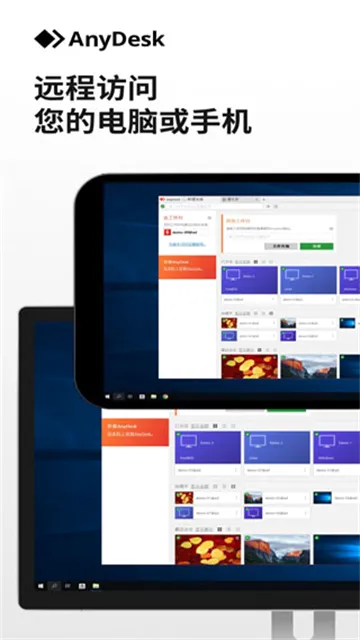
AnyDesk是一款轻量便携、安全稳定的远程桌面控制管理工具。支持多终端登录与全系统平台,功能操作方便,一键查询。端对端传输保障安全,DeskRT技术带来极速流畅体验,满足不同场景需求。
AnyDesk是一款超棒的远程桌面控制软件。它功能强大,能让你轻松控制电脑或手机等设备。不管是在家办公、上学,还是处理突发情况,它都能帮大忙。
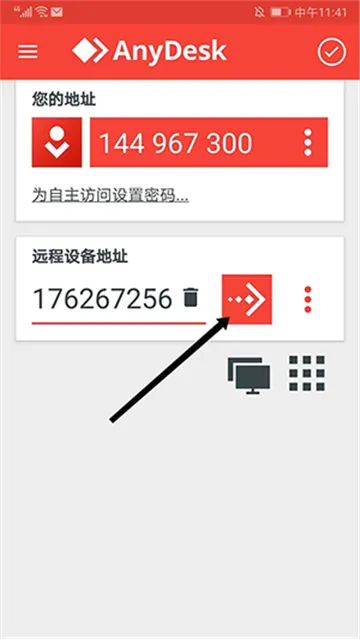
使用它,你只需在两个设备上安装并启动AnyDesk,输入远程设备的ID,确认访问请求,就能远程控制啦。它的DeskRT功能超厉害,全球连接都很流畅,实时屏幕共享、记录和交互零延迟,软件培训和故障排除都轻松搞定。而且无人值守访问确保远程工作顺利,高性能电脑随时可用, anywhere都能一键打印。文件传输效率超快,不受大小和距离限制。
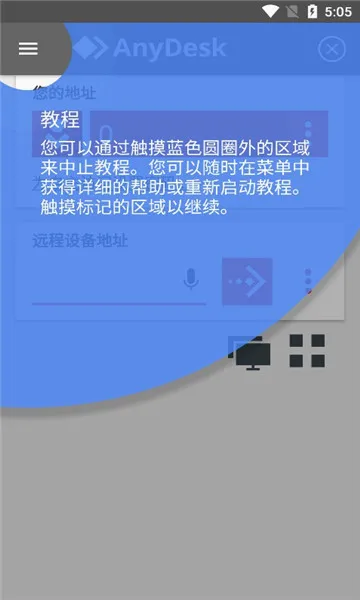
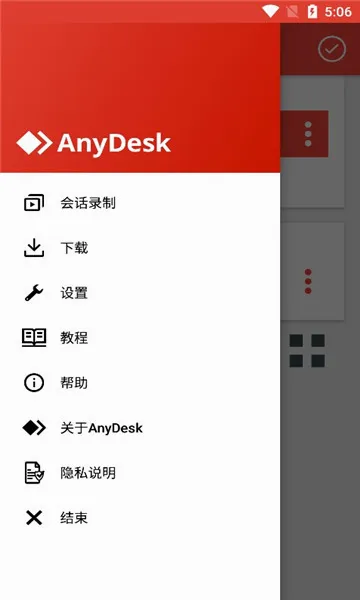
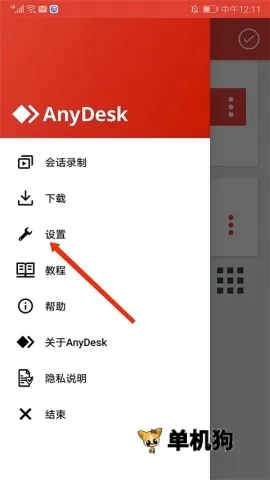
设置自主访问也不难,手机端点击左上角三条横线,进设置选安全,在交互连接里勾选始终允许就行。传输文件也简单,连接设备后,按住菜单按钮滑动就能上传。有了AnyDesk,远程操作超便捷,快来试试吧!
AnyDesk是一款超棒的远程桌面控制软件。它功能强大,能让你轻松远程连接和控制桌面、智能手机等设备,安全又稳定。核心DeskRT功能技术,实现全球流畅实时屏幕共享记录和交互,零延迟超厉害,软件培训和故障排除都变得轻松。无人值守访问确保远程工作顺畅,高性能电脑随时可用,还能在任何地方一键打印,身临其境般的远程工作体验。文件传输效率超快,不受大小和距离限制。
说到开机自启设置,其实不难。在电脑上找到AnyDesk的安装目录,一般在开始菜单的程序列表里能找到它的快捷方式。右键点击快捷方式,选择属性。在弹出的属性窗口中,找到“快捷方式”选项卡。然后在“目标”栏的路径后面,添加空格和“-startup”参数。比如原来的目标是“C:\Program Files\AnyDesk\AnyDesk.exe”,添加后就变成“C:\Program Files\AnyDesk\AnyDesk.exe -startup” 。这样设置后,AnyDesk就能开机自启啦,方便你随时使用远程控制功能。
1. 性能优越:DeskRT低延迟高帧率,弱网也稳定,传输通过局域网和许多互联网连接每秒60帧,让屏幕运动更顺利,在本地网络中延迟低至60毫秒,基本无延迟。
2. 轻量便携:软件仅3.7MB且免安装,即开即用,无论何时何地,只要有需求,就能快速开启远程连接,无需复杂准备。
3. 全平台通吃:覆盖所有主流设备,跨系统无障碍,无论是Windows、Mac,还是安卓、iOS设备,都能方便地进行远程桌面控制。
4. 安全可靠:采用银行级加密多重验证,保障文件内容的完整性和安全性,端对端传输更好地保护隐私,适用于专业IT人士以及私人用户。
-
轻量便携:仅3.7MB,无需安装,即开即用,轻松满足移动办公需求。
-
全平台通吃:覆盖所有主流设备,跨系统无障碍,随时随地远程连接。
-
安全可靠:采用银行级加密与多重验证,保障文件安全,隐私保护到位。
1.
有组织的会话设置,让会话管理更有序。
2.
改进的安全警告对话框,增强安全提示。
3.
添加了有关传入会话请求者的更多信息,方便了解连接情况。
4.
新增对新插件的支持,拓展软件功能。
5.
为会话聊天在通知中新增了内联回复功能,提升聊天交互体验。
6.
实现了开放聊天记录功能,方便查看聊天历史。
7.
当后端需要重启屏幕捕获时,前端系统将立即收到通知,保障使用流程顺畅。
8.
实现了AnyTime的相机功能,丰富应用场景。