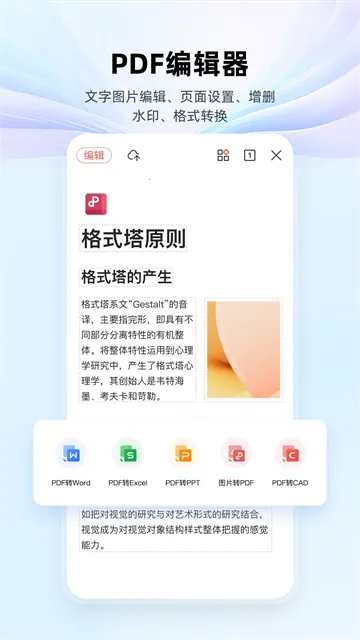
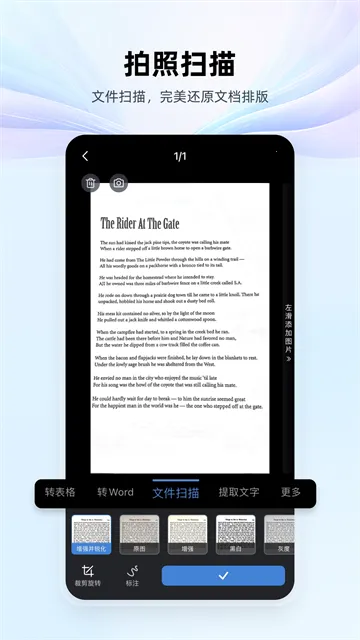
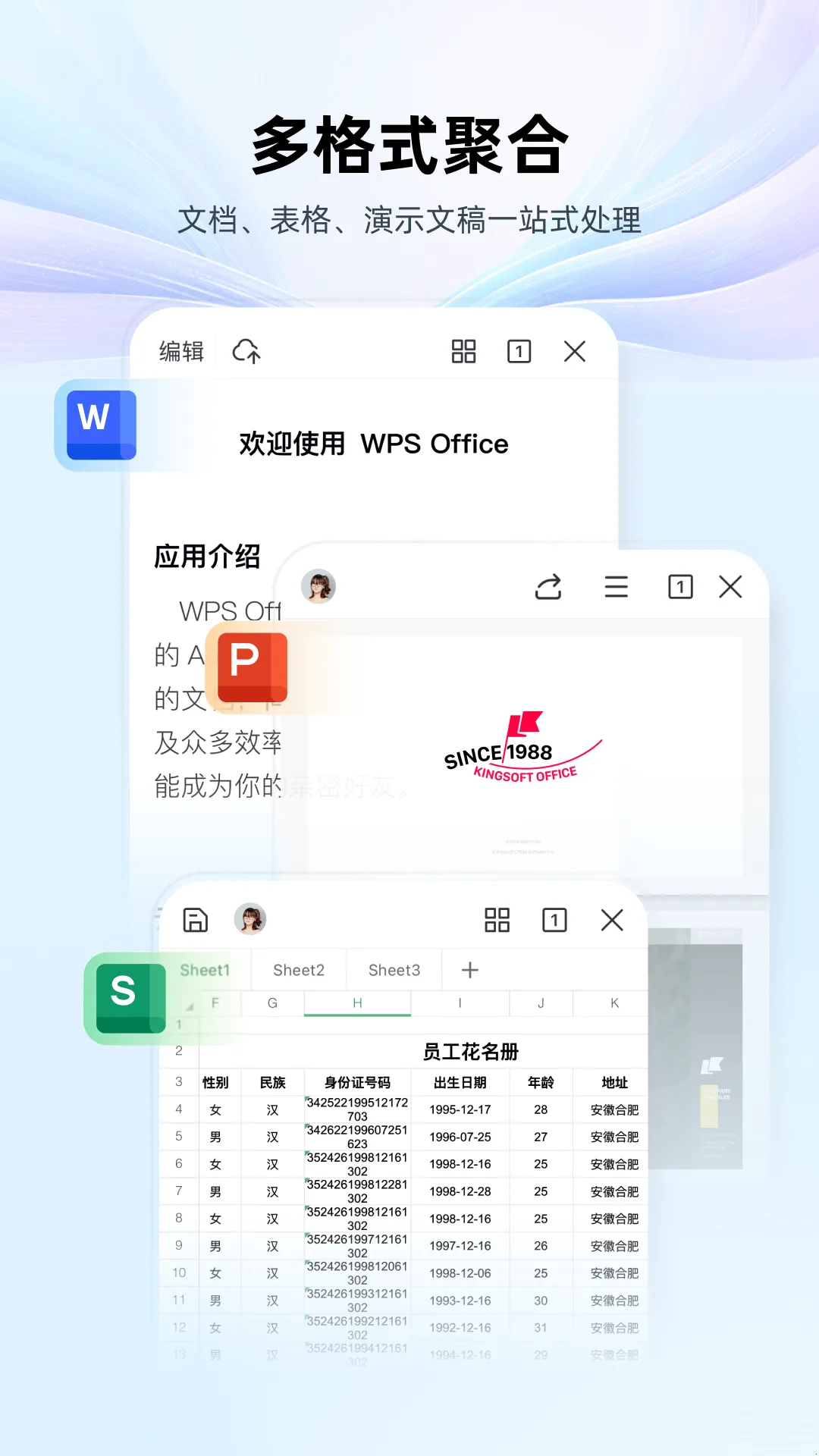
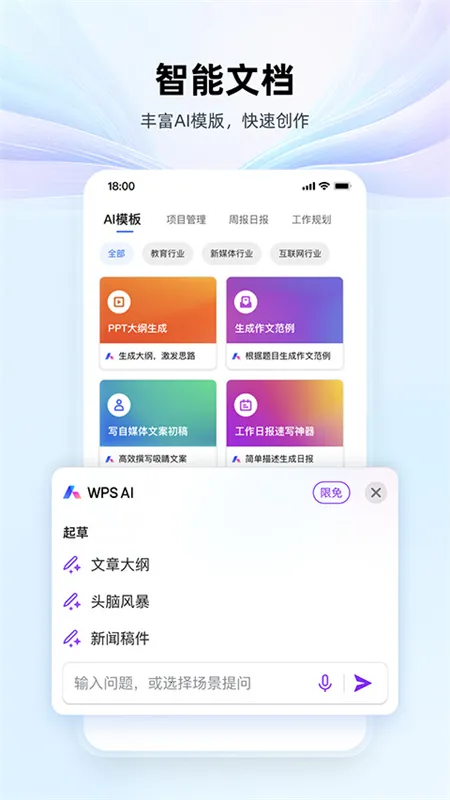
金山WPS Office手机版超实用!覆盖文字编辑、表格处理等常用办公场景,触屏操作功能布局贴心。云同步超方便,多设备可管理文件。演示功能有翻页优化、动画设置等。新建、加密文档轻松搞定。界面布局清晰,操作流程简化,文档处理也优化了。适合临时修改、移动阅读等,处理重要文件前记得留原始版本哦。
金山WPS Office手机版功能超强大!它覆盖文字编辑、表格处理、演示制作与PDF阅读等常用办公场景。能解决你在手机上查看、修改和整理不同类型文档的需求。登录账号后,多设备间可管理文件,外出也能处理工作。触屏操作布局方便,常用工具集中在编辑页面。演示功能有翻页体验优化、动画效果设置和细节放大查看。云同步功能更是厉害,跨设备文件管理轻松实现,还能多种账号登录,支持共享与协同编辑,文档加密保护也很贴心。新建Word文档简单,对文档加密也容易操作。界面布局清晰,操作流程简化,文档处理优化。总之,金山WPS Office手机版超适合临时修改、移动阅读和跨设备接续办公,让你的办公更便捷! 关于金山WPS Office和WPS,其实它们指的是同一软件,只是习惯叫法略有不同,其功能就是上述这些啦。
在使用金山WPS Office时,启用宏能带来诸多便利。它可以让用户在处理文档、表格、演示文稿等时,利用宏实现自动化操作。比如,批量处理数据、快速执行一系列重复任务等,大大节省时间和精力。
金山WPS Office手机版功能强大,覆盖文字编辑、表格处理、演示制作与PDF阅读等常用办公场景。登录账号后能在多台设备间管理文件,方便外出途中处理工作。其演示功能有翻页体验优化、动画效果设置、细节放大查看等。云同步功能可跨设备管理文件,支持多种账号登录,还能共享与协同编辑,文档加密保护也很贴心。新建Word文档和对文档加密的操作都很简单。启用宏后,能进一步提升办公效率,让你在手机上就能轻松应对各种办公需求,轻松解决临时修改、移动阅读等问题,办公更便捷。
金山WPS Office具有诸多优势:
1. 多场景覆盖:覆盖文字编辑、表格处理、演示制作与PDF阅读等常用办公场景,能满足不同办公需求。
2. 跨设备管理:登录账号后可在多台设备间管理文件,方便外出途中处理文档,无需依赖电脑。
3. 云同步强大:支持跨设备文件管理、多种账号登录,还具备共享与协同编辑以及文档加密保护功能。
4. 界面性能优:界面布局清晰,操作流程简化,文档处理也经过优化,打开大型文档时加载速度更受保障。
1. 多设备协同:登录同一账号后,可在手机、电脑和平板等设备间管理文件。在移动端修改文档,其他设备也能继续处理,轻松实现跨设备接续办公。
2. 丰富演示功能:翻页体验优化,动画效果可设置,幻灯片还支持缩放操作。能根据设备性能呈现连贯翻页效果,制作演示文稿更便捷。
3. 云同步功能强大:提供多种登录入口,支持跨设备文件管理。文档可分享给团队成员,部分还能多人协同编辑,且有加密保护功能。
4. 界面与性能出色:界面布局清晰,操作流程简化,文档处理也得到优化。首页展示常用入口,编辑页面工具对应文档类型,处理文档更高效。
1.
翻页体验优化,演示文稿播放时,页面切换与动画加载经过相应调整,能根据设备性能呈现较为连贯的翻页效果,面对页数较多的文件时,也可提前预览并检查播放顺序。
2.
动画效果设置,文字、图片和其他对象可添加入场、强调或退出动画,页面之间还能设置不同转场效果,制作时应结合演示节奏选择,避免同一页面堆叠过多动画。
3.
细节放大查看,幻灯片支持缩放操作,查看图表、数据、图片纹理或排版细节时,可通过手势放大对应区域,方便在提交或演示前进行检查。
4.
跨设备文件管理,登录同一账号后,可在手机、电脑和平板等设备中查看已同步的文档,在移动端完成修改后,其他设备也能继续处理相应文件。
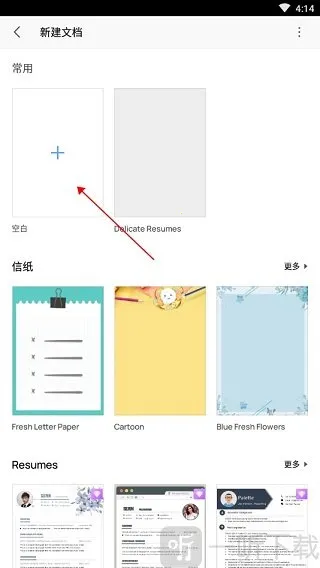
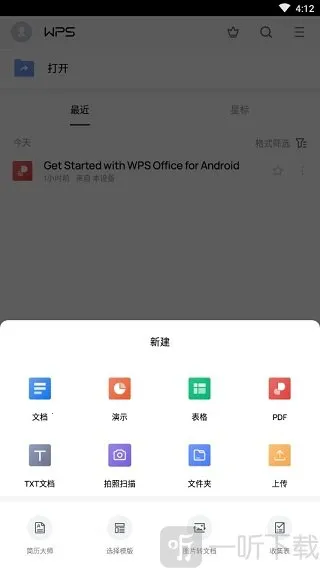
1、安装并打开金山WPS Office,进入软件首页后,在【最近】页面点击“+”按钮,即可展开新建文件菜单。
2、菜单中提供文档、PPT演示、表格、PDF、TXT文档、拍照扫描、文件夹和上传等功能。需要新建Word文档时,点击【文档】,再选择带“+”号的空白文档即可。
3、进入空白文档后,点击编辑区域即可输入文字。下方工具栏支持调整字号、字体、加粗、倾斜、下划线、字体颜色、高亮、行距和对齐方式等内容,可根据排版需求进行设置。
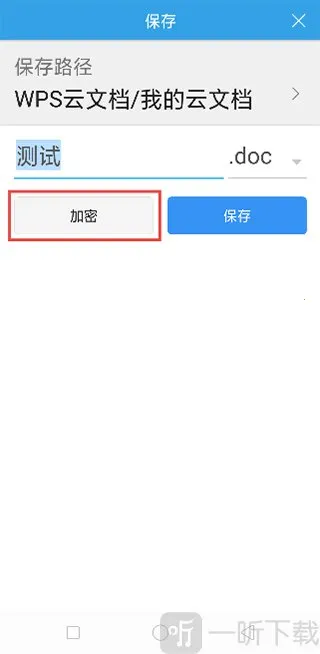
1、新建文档完成后,在保存页面找到【加密】选项,点击后即可设置文档打开密码。
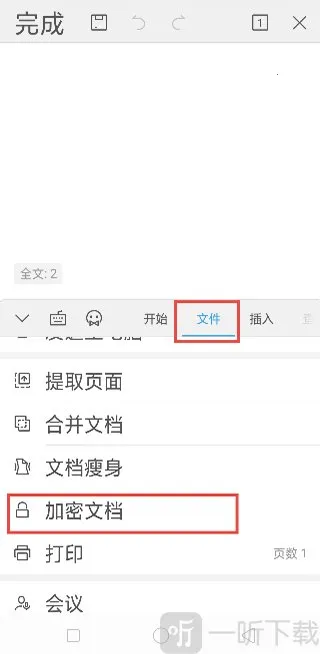
2、已有文档可先打开文件,点击底部工具栏,进入【文件】菜单,再选择【加密文档】完成密码设置。
设置密码后请妥善保存,避免因忘记密码而无法正常打开文档。